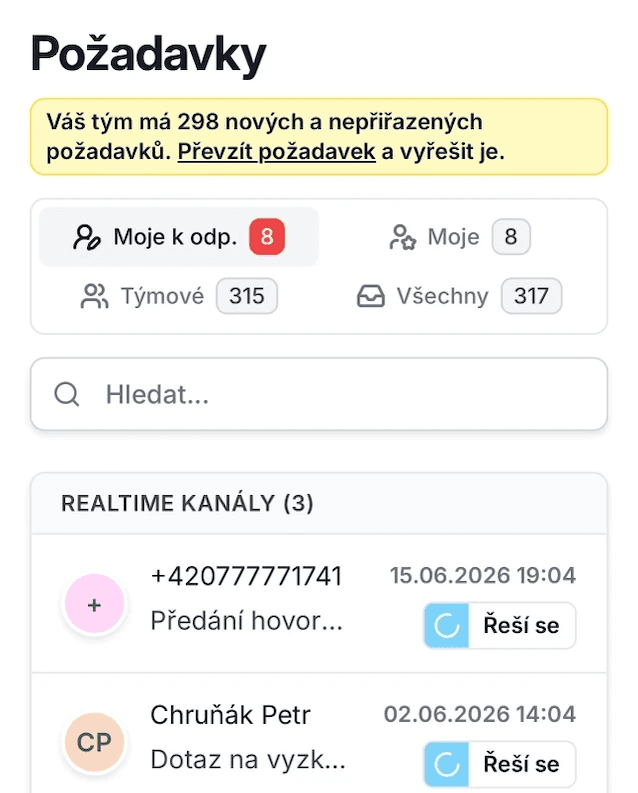
Při používání Qconic helpdesku se hodí být informován, pokud zákazník napíše nový dotaz ať už emailem nebo přes webchat nebo Facebook Messenger.
Když pracujete na počítači v Qconic app, tak dostanete hned informaci o novém požadavku. Ale pokud nejste u počítače, tak Vám pomůže mobilní aplikace a její notifikace.
V případě Qconic mobilní aplikace nejde o klasickou aplikaci ke stažení z App Store/Google Play, ale o webovou aplikaci, kterou si přidáte na plochu jako ikonu. Po přidání se chová jako normální app – otevírá se vlastním okem bez adresního řádku prohlížeče, může mít notifikace a vlastní ikonu. Této technologii mobilních webových aplikací se říká PWA.
Jak aplikaci nainstalovat na mobilní telefon?
Android (Chrome):
Otevřete Chrome nebo jiný browser a jdete na app.qconic.com a přihlašte se svým účtem.
Klikněte na tři tečky vpravo nahoře.
Vyberte „Přidat na úvodní plochu" / „Instalovat aplikaci".
Potvrďte název a klikněte „Přidat" / „Instalovat".
Ikona se objeví na ploše a v seznamu aplikací.
iPhone (Safari):
Otevřete Safari (musí to být Safari, ne Chrome) a jdete na app.qconic.com a přihlašte se svým účtem.
Klikněte na ikonu Sdílet (čtverec se šipkou nahoru) ve spodní liště.
Vyjeďte v nabídce dolů a vyberte „Na plochu" (Add to Home Screen).
Pojmenujte appku (např. „Qconic") a potvrďte „Přidat".
Na ploše se objeví ikona Qconic – kliknutím se appka otevře v plnoobrazovkovém režimu.
Pomocí aplikace na mobilu můžete i odpovídat na dotazy nebo volat na telefonní kontakty v CRM.
Instalace na počítačí - Windows i Mac
Aplikaci lze podobně nainstalovat i na počítač a dostávat tak notifikace, pokud pracujete v jiné aplikaci či jste na jiné záložce. I na počítači dostanete systémovu notifikaci a aplikace má svoji ikonu.
Desktop – Windows / Mac (Chrome, Edge):
Otevřete Chrome nebo Edge a jdete na app.qconic.com a přihlašte se svým účtem.
V adresním řádku vpravo klikněte na ikonu instalace (monitor s šipkou ⊕).
Pokud ikonu nevidíte: klikněte na tři tečky (nabídka) → „Instalovat aplikaci" / „Apps" → „Install this site as an app".
Potvrďte „Instalovat".
Aplikace se otevře ve vlastním okně a objeví se v ploše/Start menu (Windows) nebo Launchpad (Mac). Má svoji ikonu a spoušíte ji jako aplikaci.
Technicky je to webová aplikace spuštěná samostatně.
Notifikace na mobilu či počítači Vám umožní se hned věnovat dotazům a nic nezmeškáte.